星期二 Python 环境搭建

星期二 Python 环境搭建
工欲善其事,必先利其器。在开启Python编程世界的探索之旅前,搭建完善的开发环境是每位开发者必经的奠基仪式。作为现代编程领域的瑞士军刀,Python的官方解释器CPython(由C语言编写的高效核心)将成为您征服代码世界的最佳利器。请跟随以下精心编排的环境部署指南,逐步构建属于您的编程方舟。
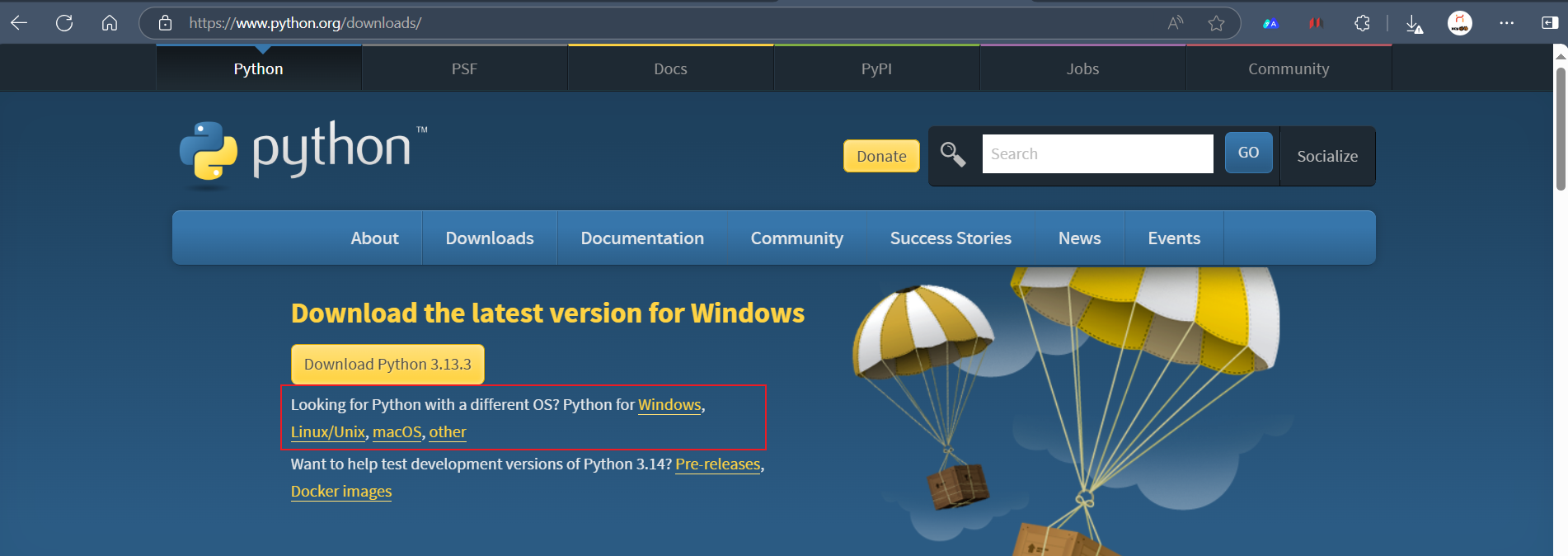
首先,我们需要从官方网站的下载页面找到下载链接,点击“Download”按钮进入下载页面后,需要根据自己的操作系统选择合适的 Python 3安装包程序,如下图所示。
Windows安装
下面我们以 Windows 11为例,讲解如何在 Windows 操作系统上安装 Python 环境。双击运行从官网下载的安装程序,会打开一个安装向导,如下图所示。
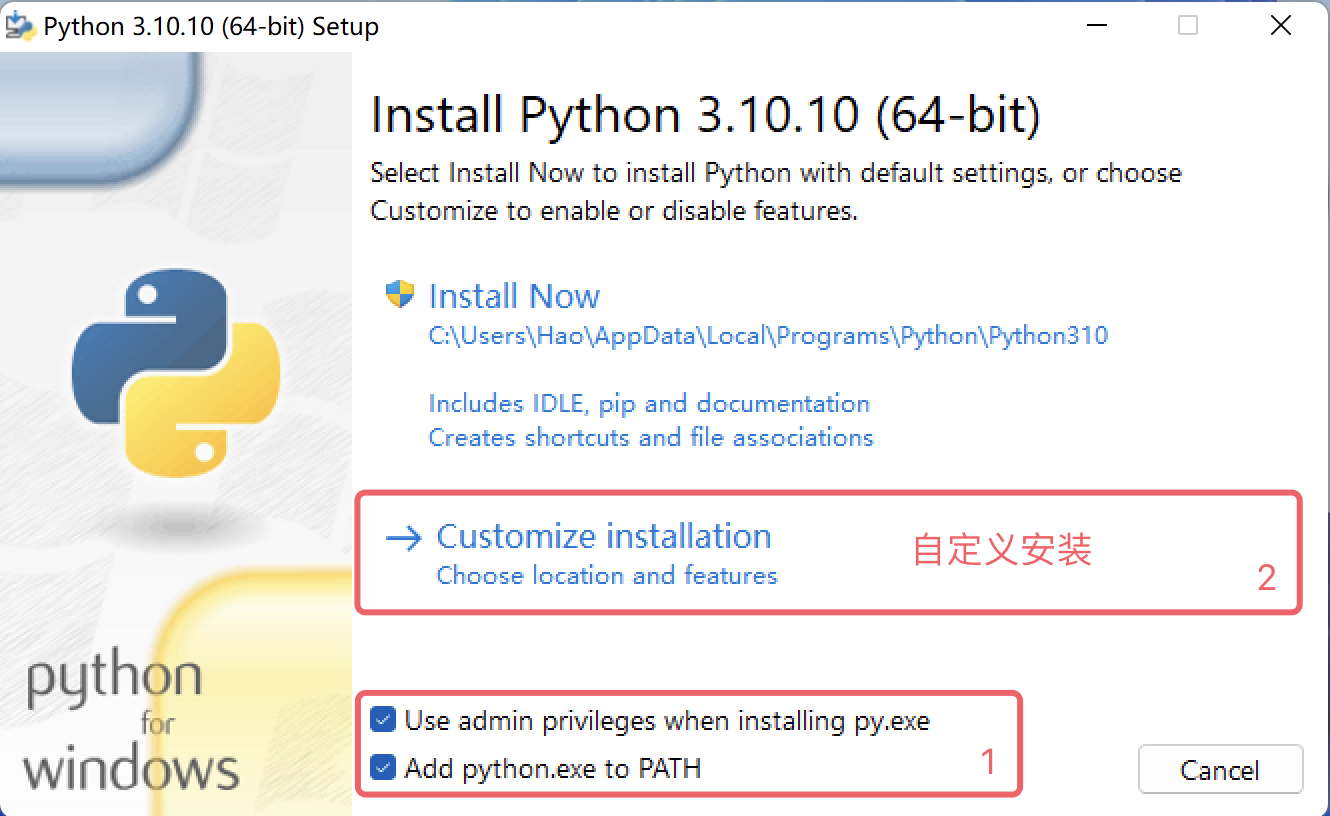
首先,一定要记得==勾选“Add python.exe to PATH”选项==,它会帮助我们将 Python 解释器添加到 Windows 系统的 PATH 环境变量中(不理解没关系,勾上就对了);其次,“Use admin privileges when installing py.exe”是为了在安装过程中获得管理员权限,建议勾选。然后,我们选择“Customize Installation”,使用自定义安装的模式,这是专业人士的选择,而你就(假装)是那个专业人士,不建议使用“Install Now”(默认安装)。
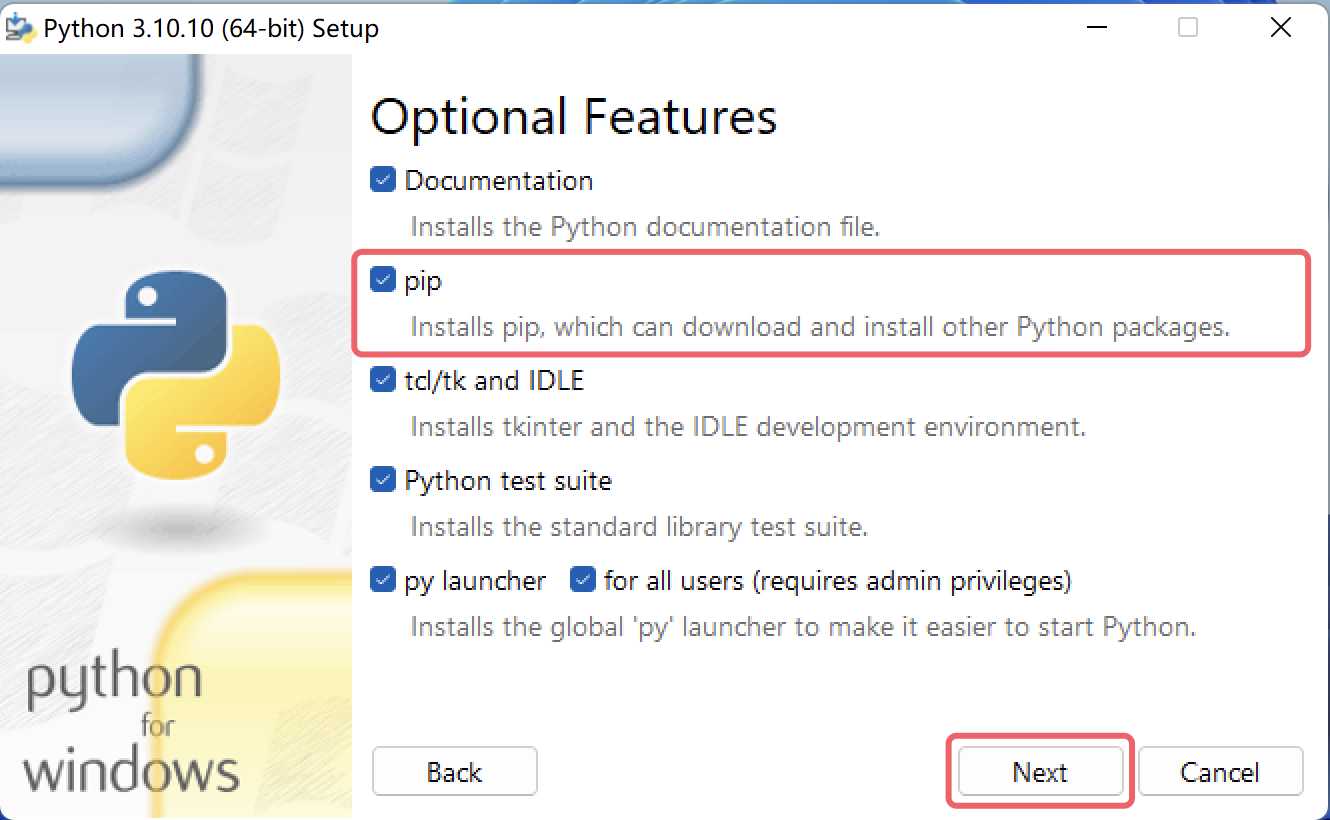
接下来,安装向导会提示你勾选需要的“Optional Features”(可选特性),这里咱们可以直接全选。值得一提的是其中的第2项,它是 Python 的包管理工具 pip,可以帮助我们安装三方库和三方工具,所以一定要记得勾选它,然后点击“Next”进入下一环节。
接下来是对“Advanced Options”(高级选项)的选择,这里我们建议大家只勾选“Add Python to environment variables”和“Precompile standard library”这两个选项,前者会帮助我们自动配置好环境变量,后者会预编译标准库(生成.pyc文件),这样在使用时就无需临时编译了。还是那句话,不理解没关系,勾上就对了。下面的“Customize install location”(自定义安装路径)强烈建议修改为自定义的路径,这个路径中不应该包含中文、空格或其他特殊字符,注意这一点会为你将来减少很多不必要的麻烦。设置完成后,点击“Install”开始安装。
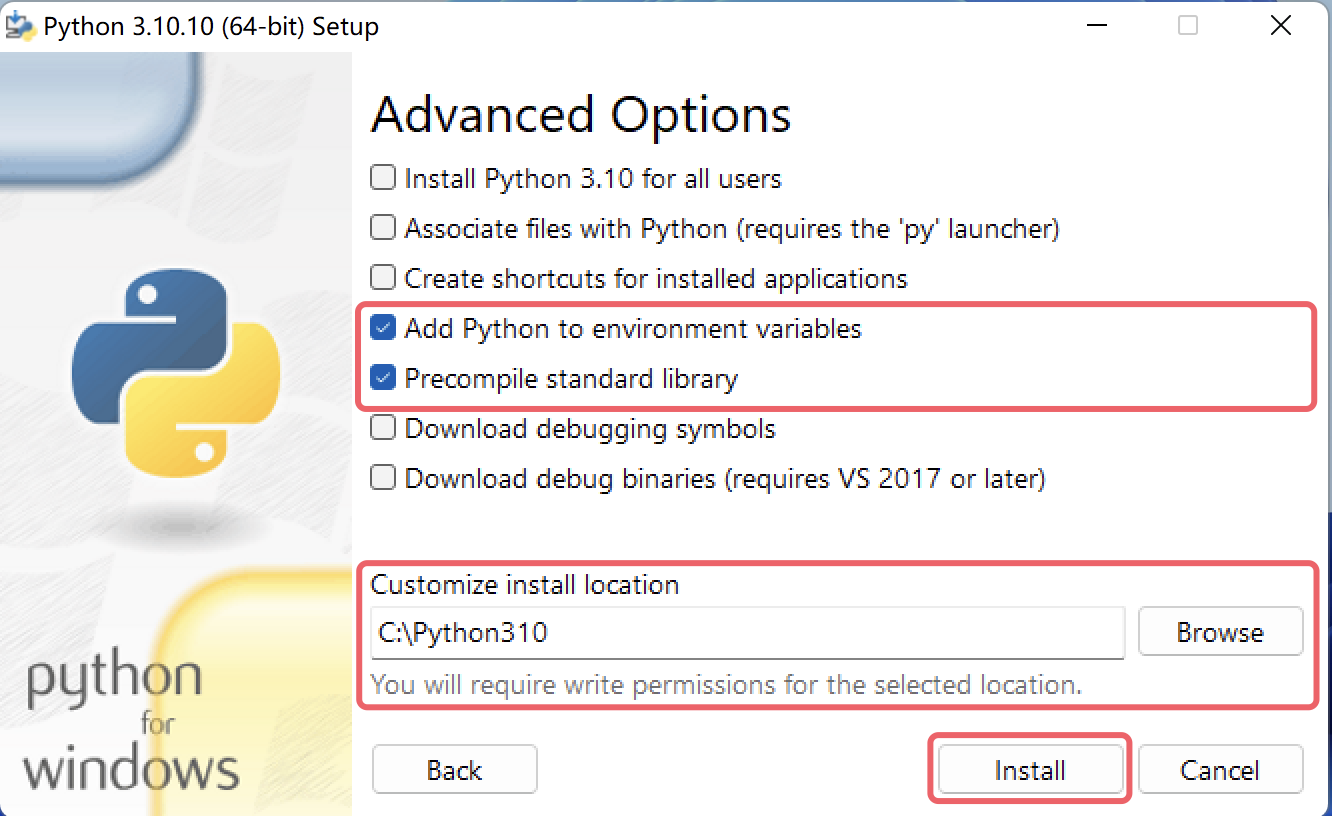
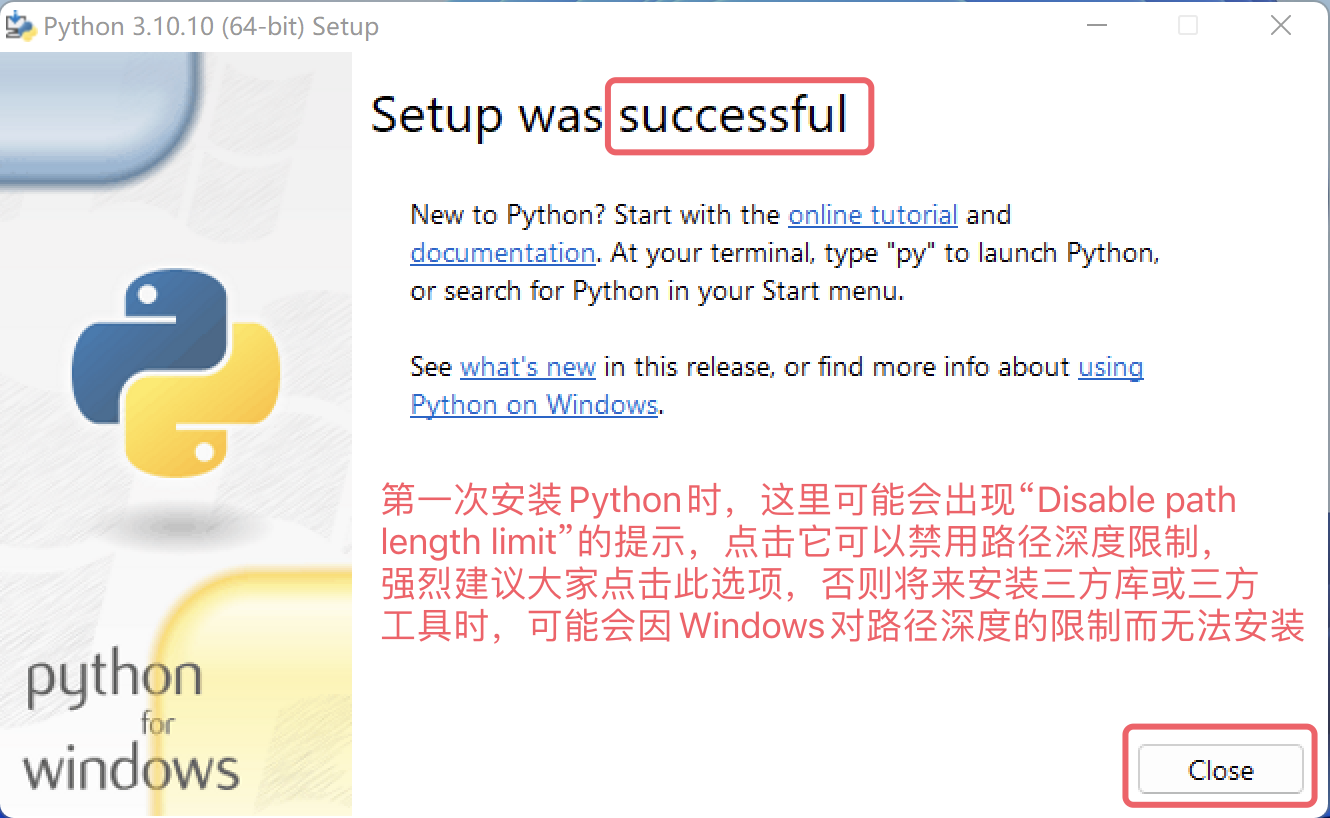
安装成功会出现如下图所示的画面,安装成功的关键词是“successful”,如果安装失败,这里的单词会变成“failed”。
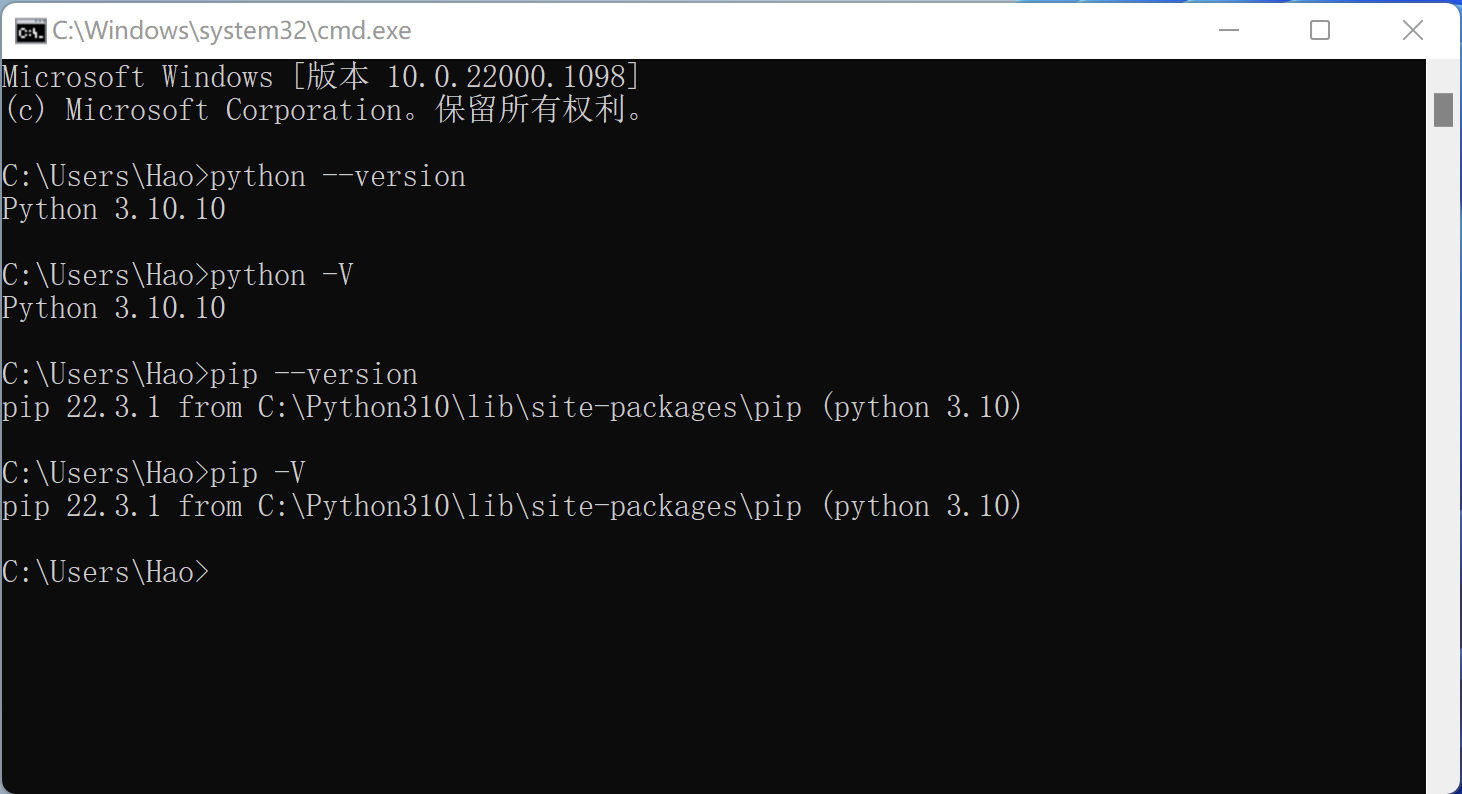
安装完成后可以打开 Windows 的“命令行提示符”或 PowerShell,然后输入python --version或python -V来检查安装是否成功,这个命令是查看 Python 解释器的版本号。如果看到如下所示的画面,那么恭喜你,Python 环境已经安装成功了。这里我们建议再检查一下 Python 的包管理工具 pip 是否可用,对应的命令是pip --version或pip -V。
macOS安装
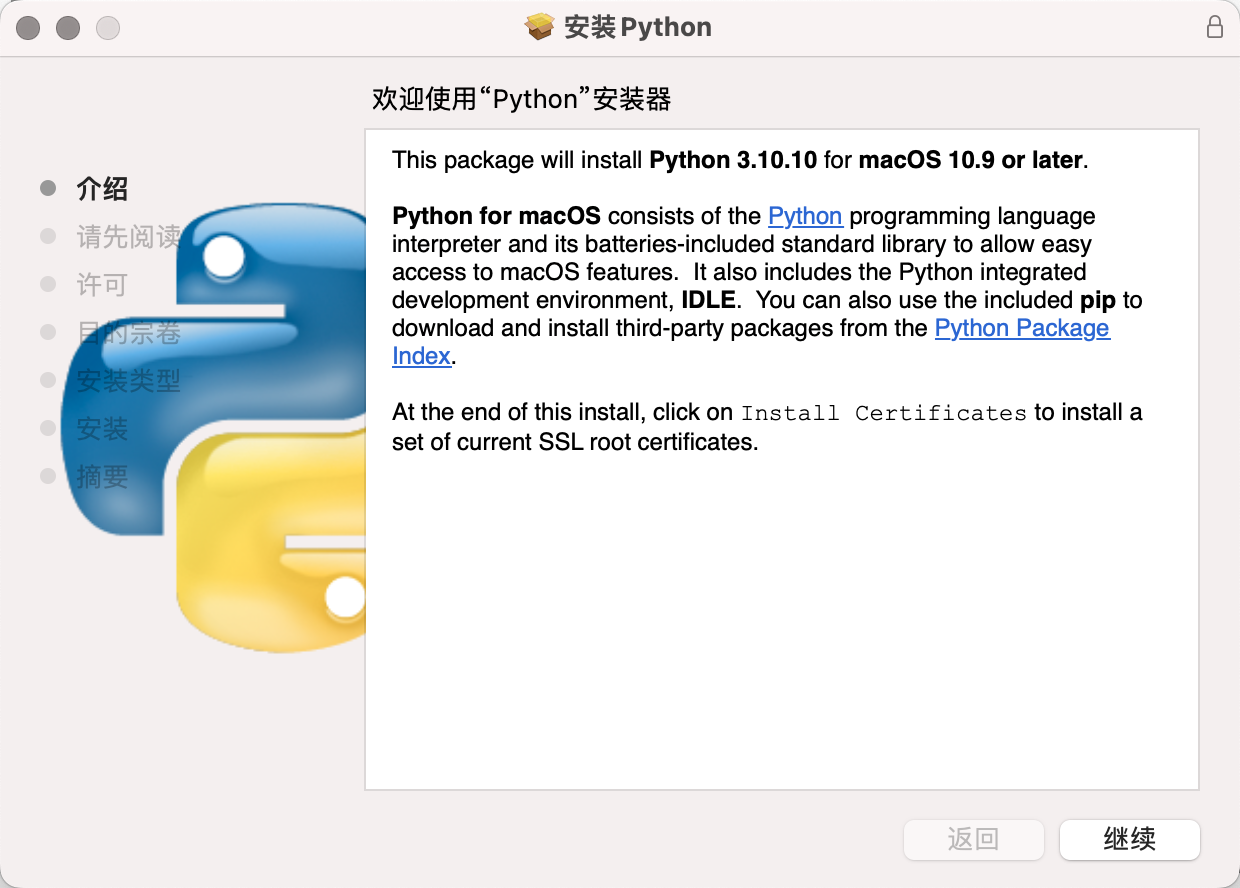
macOS 安装 Python 环境相较于 Windows 系统更为简单,我们从官方下载的安装包是一个pkg文件,双击运行之后不断的点击“继续”就安装成功了,几乎不用做任何的设置和勾选,如下图所示。
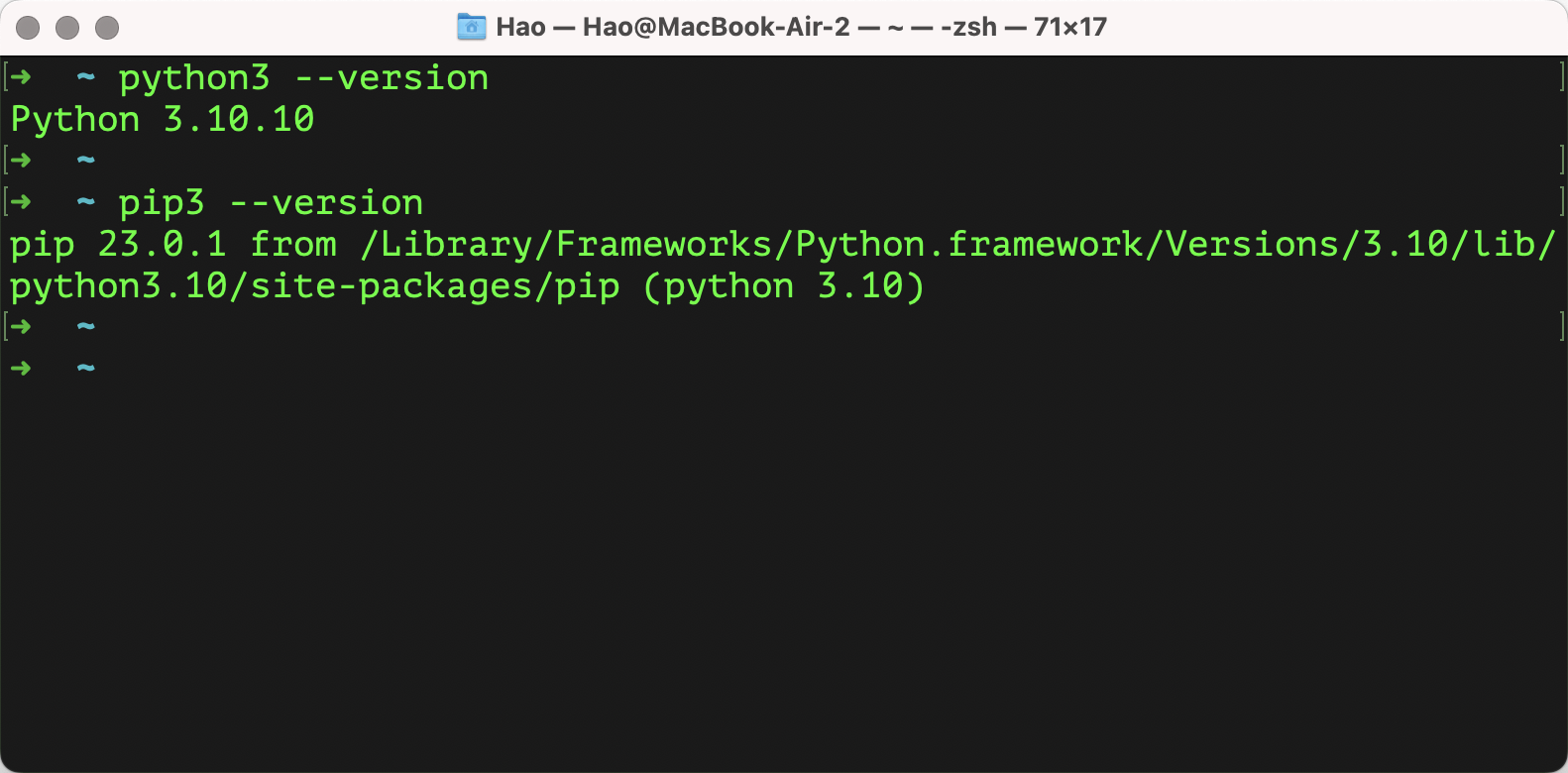
安装完成后,可以在 macOS 的“终端”工具中输入python3 --version命令来检查是否安装成功,注意这里的==命令是====python3==不是python!!!然后我们再检查一下包管理工具,输入命令pip3 --version,如下图所示。
Linux安装
如果你正在使用Linux,那我可以假定你有Linux系统管理经验,自行安装Python 3应该没有问题,否则,请换回Windows系统。
💡小提示
主流的Linux发行版本都会默认安装Python。可以在终端输入命令
Python --version,查看当前系统的Python版本。
Anaconda方式安装
也可以直接安装 Anaconda,因为 Anaconda 会帮助我们安装 Python 解释器以及一些常用的三方库,除此之外还提供了一些便捷的工具,特别适合萌新小白。
小提示
Python在Linux/macOS的命令是python3,在Windows下的命令是python,后续请自行根据操作系统选择合适的命令。
Hello,World
按照行业惯例,我们学习任何一门编程语言写的第一个程序都是输出hello, world,因为这段代码是伟大的丹尼斯·里奇(C 语言之父,和肯·汤普森一起开发了 Unix 操作系统)和布莱恩·柯尼汉(awk 语言的发明者)在他们的不朽著作《The C Programming Language》中写的第一段代码。下面我们会以Linux/windows系统作为使用系统,执行我们的第一段Python代码。
打开Linux终端 或者是 window PowerShell,输入Python3(Linux系统)或Python(window系统)进入Python交互界面,输入print("hello, world"),回车执行。所谓交互式环境,就是我们输入一行代码并按下Enter键,代码马上会被执行,如果代码有产出结果,那么结果会被显示在窗口中;输入exit()后窗口会直接关闭。如下所示。
(base) ➜  ~ python3
Python 3.11.10 (main, Oct  3 2024, 07:29:13) [GCC 11.2.0] on linux
Type "help", "copyright", "credits" or "license" for more information.
>>> print("hello world")
hello world
>>> exit()
(base) ➜  ~
编写代码的工具
以上运行hello world的方式很简洁,但却不能保存,下次执行时需要重新输入。python代码文件以.py结尾,通过命令python3 file_name.py来执行Python文件。当Python文件过多时,我们就需要一个集成开发工具来进行持续开发了。下面我们为大家讲解几种可以编写和运行 Python 代码的工具,大家可以根据自己的需求来选择合适的工具。
Visual Studio Code - 文本编辑神器
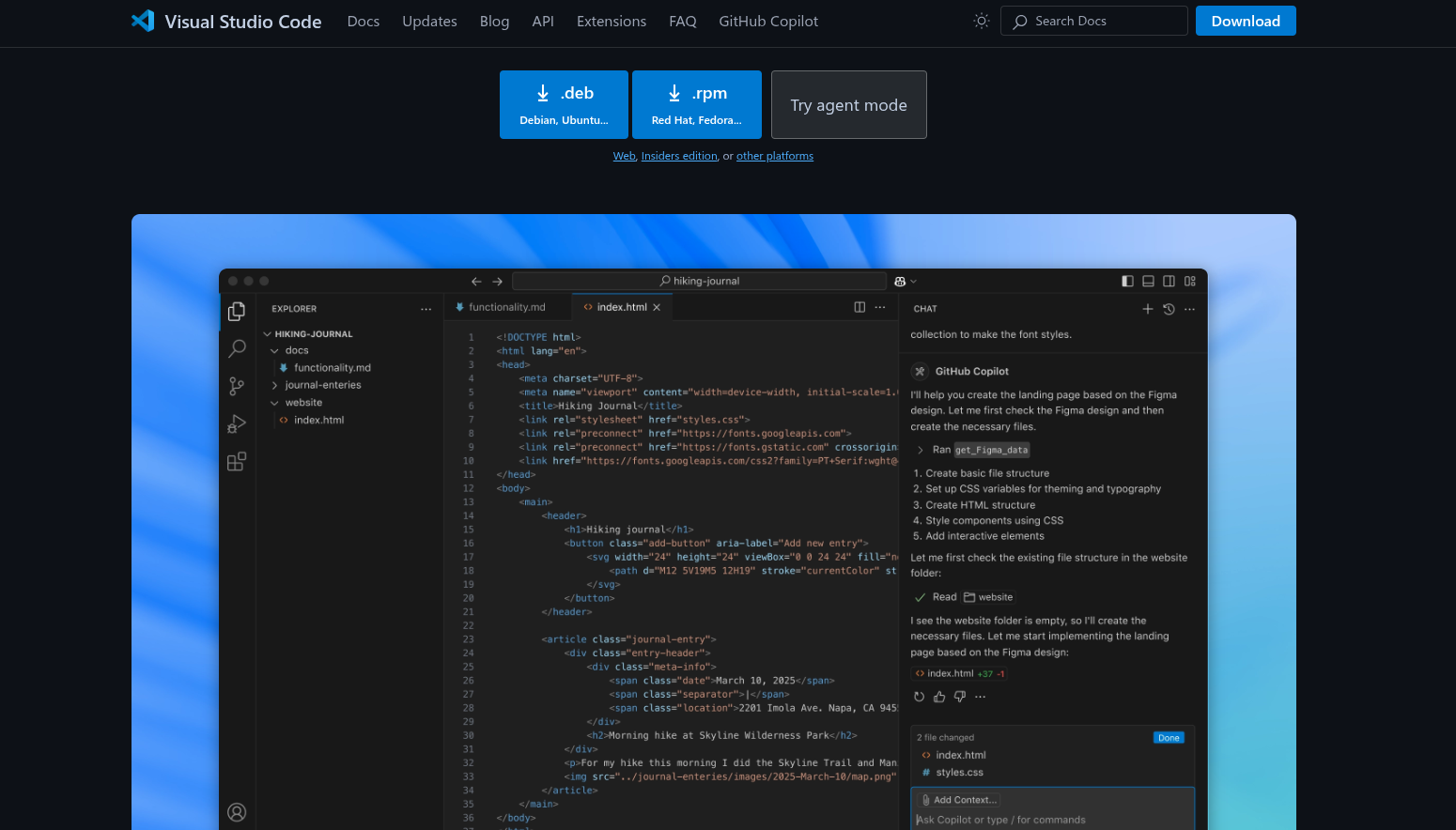
Visual Studio Code 是由微软开发能够在 Windows、 Linux 和 macOS 等操作系统上运行的代码编辑神器。它支持语法高亮、自动补全、多点编辑、运行调试等一系列便捷功能,而且能够支持多种编程语言。如果大家要选择一款高级文本编辑工具,强烈推荐 Visual Studio Code,关于它的下载、安装和使用,有兴趣的读者可以自行研究。
PyCharm - 集成开发环境
PyCharm 是由 JetBrains 打造的一款专业的 Python IDE,支持 macOS、 Windows、 Linux 系统。
官方提供了两个 PyCharm 的版本,一个是免费的社区版(Community Edition),功能相对弱小,但对于初学者来说是完全够用的;另一个是付费的专业版(Professional Edition),功能非常强大,但需要按年或按月支付费用。PyCharm 的安装没有任何难度,运行下载的安装程序,几乎全部使用默认设置进行安装就可以了。